Création de site web, Gestion & Maintenance de site

Comment corriger l’erreur 500 sur Elementor / WordPress ?

Comment corriger l’erreur 500 sur Elementor / WordPress ?

L’erreur 500, aussi appelée Internal Server Error, est une des erreurs les plus courantes sur WordPress. Elle peut devenir un véritable cauchemar lorsqu’elle empêche de mettre à jour vos pages ou d’accéder à l’éditeur Elementor. Heureusement, il existe une solution simple et efficace pour la corriger rapidement, même sans compétences techniques.

Sommaire / Table de table des matières

  • Introduction
  • Qu’est-ce que l’erreur 500 sur WordPress avec Elementor ?
  • Comment corriger l’erreur 500 Elementor simplement
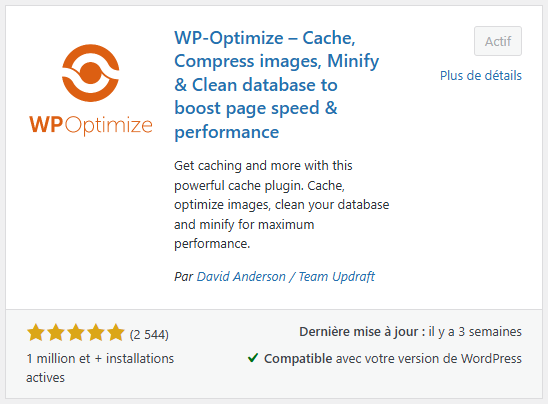
  • Étape 1 : Installer le plugin WP-Optimize
  • Étape 2 : Lancer l’optimisation de la base de données
  • Est-ce risqué de faire ça ?
  • Et après ?
  • FAQ
  • Besoin d'aide ?

Qu’est-ce que l’erreur 500 sur WordPress avec Elementor ?

L’erreur 500 ne signifie pas toujours que tout votre site est cassé. Dans le cas d’un site construit avec Elementor, cette erreur apparaît généralement lorsque vous essayez :

  • de mettre à jour une page avec Elementor,
  • d’ouvrir l’éditeur Elementor sur une page existante,
  • ou les modifications.

Elle est souvent causée par une surcharge ou une corruption de la base de données, notamment à cause des révisions Elementor accumulées au fil du temps. Chaque fois que vous modifiez une page, Elementor crée une version enregistrée (révision). Ces révisions finissent parfois par alourdir la base de données et provoquer des conflits.

Comment corriger l’erreur 500 Elementor simplement

La méthode la plus simple et la plus sûre consiste à utiliser un plugin gratuit appelé WP-Optimize.

Ce n’est pas un article sponsorisé : WP-Optimize est un outil que nous utilisons nous-mêmes pour maintenir les performances des sites WordPress que nous créons.

Étape 1 : Installer le plugin WP-Optimize

  1. Connectez-vous à votre interface WordPress.
  2. Allez dans Extensions > Ajouter.
  3. Recherchez WP-Optimize.
  4. Cliquez sur Installer puis Activer.

Étape 2 : Lancer l’optimisation de la base de données

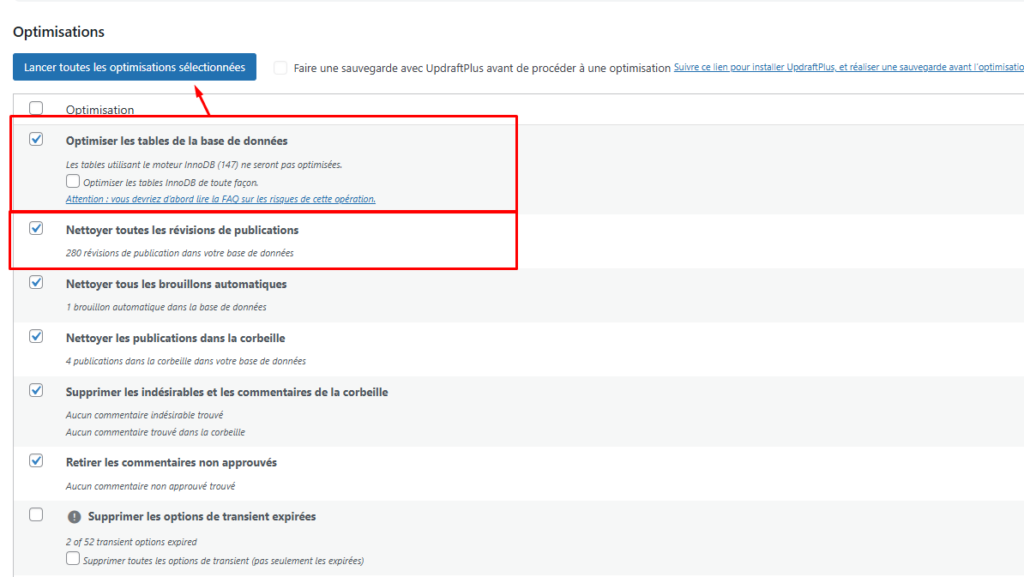
  1. Dans le menu de gauche de WordPress, cliquez sur WP-Optimize > Base de données.
  2. Vous verrez une liste d’optimisations proposées.
  3. Ne modifiez rien. Laissez les options cochées par défaut.
  4. Cliquez sur « Lancer toutes les optimisations sélectionnées ».
  5. Patientez pendant le nettoyage.

Dans la majorité des cas, l’erreur 500 liée à Elementor disparaît immédiatement après cette opération.

Est-ce risqué de faire ça ?

Non. Les optimisations proposées par défaut sont sans danger pour votre site WordPress. Le plugin ne supprime pas vos contenus, ni vos paramètres.

Dois-je faire une Sauvegarde / Backup avant ?

C’est optionnel. Si vous souhaitez conserver les anciennes révisions de vos pages, vous pouvez faire une sauvegarde.
Mais en général, ces révisions sont inutiles, voire corrompues, surtout si vous n’avez jamais nettoyé votre base de données.

Et après ?

Une fois l’erreur corrigée, vous pouvez désinstaller WP-Optimize si vous ne prévoyez pas de l’utiliser régulièrement. Mais pour une maintenance préventive, nous recommandons de faire ce nettoyage tous les 2 à 3 mois, surtout si vous utilisez souvent Elementor.

FAQ

Est-ce que l’erreur 500 casse complètement mon site WordPress ?

Non, dans la majorité des cas, l’erreur 500 sur WordPress n’affecte qu’une partie du site, notamment l’éditeur Elementor ou certaines pages en édition. Le reste du site reste généralement visible pour les visiteurs.

Est-ce que je risque de perdre mes contenus avec WP-Optimize ?

Non. Si vous laissez les options par défaut cochées dans WP-Optimize, aucun contenu essentiel n’est supprimé. Seules les données inutiles (comme les anciennes révisions de pages ou les transients expirés) sont nettoyées pour alléger la base de données.

Dois-je faire un nettoyage régulier avec WP-Optimize ?

Oui, c’est recommandé. Un nettoyage tous les 2 à 3 mois suffit à garder une base de données saine, surtout si vous utilisez Elementor fréquemment.

Puis-je corriger cette erreur sans plugin ?

Oui, il existe plusieurs méthodes. La plus technique consiste à intervenir manuellement dans la base de données via phpMyAdmin pour nettoyer les révisions corrompues, mais cela peut être risqué si vous n’êtes pas développeur ou à l’aise avec les requêtes SQL.

Une alternative consiste à créer un modèle de la page Elementor (en cliquant sur "Enregistrer comme modèle" en haut à droite), puis à l’appliquer sur une nouvelle page vierge. Cela permet de repartir de zéro tout en conservant votre contenu visuel.

Attention : cette méthode peut nuire à votre référencement, surtout si vous remplacez une page importante comme la page d’accueil. Il faudra dans ce cas mettre en place une redirection 301 de l’ancienne page vers la nouvelle pour ne pas perdre votre positionnement dans Google.

Est-ce que cette erreur peut impacter mon référencement SEO ?

Oui, si l’erreur 500 empêche certaines pages de s’afficher ou bloque le bon fonctionnement du site, Google peut la détecter et pénaliser temporairement la page concernée. D’où l’intérêt de corriger rapidement le problème.

Que faire si l’erreur persiste après avoir utilisé WP-Optimize ?

Dans ce cas, il est possible que le problème vienne d’un conflit entre extensions, d’un thème mal codé ou de ressources serveur insuffisantes. Contactez-nous, on peut diagnostiquer et corriger votre site rapidement.

Besoin d’aide ?

Si malgré tout, l’erreur 500 persiste ou si vous ne souhaitez pas prendre de risque, nous pouvons intervenir directement sur votre site WordPress pour résoudre le problème.

Articles similaires